Показаны сообщения с ярлыком Урок. Показать все сообщения

четверг, 22 февраля 2018 г.

Renga. Есть ли жизнь без библиотек элементов?


    Лет пять назад на профильных ресурсах не утихали горячие дискуссии. Народ требовал от разработчиков BIM программ библиотек элементов, желательно по отечественным стандартам и побольше. С тех пор, различных библиотечных элементов было создано столько, что для того, чтоб упорядочить и привести к нужному организации виду пришлось разрабатывать стандарты и вводить новые специальности. Страсти поулеглись, но вопрос остался:
«А можно так чтоб сразу, из коробки, без траты пары месяцев на обучение, создание или адаптацию библиотек элементов, настройки файлов шаблонов и т. д., просто установить программу и набросать хотя бы эскизный проект, так чтоб быстро, сразу и по стандартам?»

    Решил я слегка поэксперементировать и изваять что-нить архитектурное (хотя это не совсем моя стихия) по принципу «Установил-открыл-изваял» в молодой отечественной программе Renga Architecture, благо библиотечные элементы в ней отсутствуют как класс.

Для эксперимента использовался релиз 2.9 (кому интересно может бесплатно скачать его вот тут http://rengabim.com/download-uncommercial/ ) из коробки, со стандартным шаблоном.

Разбираясь в основных инструментах без особого труда получаем вот такую часовенку:


Пока никакие библиотечные элементы нам не понадобились, хватило стандартных параметров и стилей для окон и дверей. Кстати, об отличии стиля от библиотечного элемента, если в библиотечном элементе мы создаем геометрию, задаем ей зависимости, создаем и назначаем параметры, задаем типы, то при работе со стилями мы просто выбираем требуемый элемент и сразу задаем для него параметры. На примере окна:


 Очень похоже на задание параметров уже готовому библиотечному элементу, с той лишь разницей, что заданные размеры импостов и параметры их расположения в процентах будут применяться к окну любой формы и размеров, получается намного быстрее и удобней чем создавать, или разыскивать с последующей адаптацией библиотечный элемент для окна нужной формы.

Поскольку модель выгладит скучновато, попробуем дополнить ее поверхностью земли и дорожками. специальных инструментов для этого не предусмотрено, так что обходимся теме же стенами и перекрытиями.


Уже лучше но все равно пустовато. Попробуем импортировать сторонние модели, чтоб как то разнообразить вид. Импорт, после недолгих поисков, находится коварно спрятавшимся за пунктом "Вставить из"

Смотрим доступные для импорта форматы моделей:

Не сказать что совсем богато, но найти пару моделей растительности в формате 3ds, и несколько лавочек в obj особого труда не составляет.


    Пока получилось довольно симпатично:
    Посмотрим что будет с чертежами. Создаем несколько листов, копируем на них готовую рамку из шаблона, размещаем оси, и образмериваем стандартными инструментами.

Аналогично поступаем с планом, и генпланом:

   
   Оформление листов делалось стандартными инструментами Оси, Размер, Высотная отметка с установленным по умолчанию стилем и настройками "из коробки".

Если кому будет интересно собственноручно покрутить и развинтить описанную выше модель, скачать ее можно на GrabCAD https://grabcad.com/library/church-5

Что мы имеем в итоге? 
А имеем мы, в лице Rengа 2,9 небольшую (размер дистрибутива 198мб), и очень шуструю программу, позволяющую из коробки, не тратя время на танцы с бубном, настройку шаблона, адаптацию, поиск и создание необходимых библиотечных элементов, и долгое вдумчивое обучение с курением соответствующих форумов и справок, создать за 14 часов модель не самого простого здания с оформлением чертежей. 

Как видим, жизнь и создание моделей без библиотечных элементов все же есть, во всяком случае, в время работы над проектом никаких сожалений по поводу отсутствия библиотек элементов у меня не возникло.


понедельник, 18 мая 2015 г.

Revit. Как добавить дополнительные столбцы к легенде ключевых пометок.

При создании Ведомости ключевых пометок у пользователей часто не получается добавить дополнительные столбцы. так как кнопка "Расчетное значение" не активна.

Разберем как это сделать:

 Кнопка "Расчетное значение" неактивна.
Создаем таблицу, выделяем любой столбец и нажимаем "Расчетный"

 Заполняем поля: Тип данных "Текст", значение " ".

Нажимаем "Изменить поля"
 Видим, что поле, которое мы превращали в расчетное, переместилось в "Доступные поля"
 Перемещаем его вновь в поля спецификации
Наслаждаемся результатом

Таким образом можно добавить сколько угодно пустых полей.

То-же в видео уроке:
http://youtu.be/2CpAbdyfkIo

суббота, 18 октября 2014 г.

Пара уроков по созданию и армированию ленточных фундаментов

Большое спасибо за обработку видео Сергею Белову

Процесс настройки арматуры в уроках не затронут, он подробно расписан тут: http://agepo.blogspot.com/2013/02/1.html

Revit для начинающих 1. Часть 1 Создание ленточного фундамента


Revit для начинающих . Часть 2 Армирование ленточного фундамента


суббота, 8 февраля 2014 г.

Создание спецификации с объединением текстовых и числовых параметров

Один из самых частых вопросов по спецификациям: «Как объединить текст и числовой параметр в одном поле спецификации?»
Как известно REVIT крайне скудно позволяет использовать в формулах тип данных «Текст», а спецификации крайне желательно видеть в таком виде:


Как выйти из данного положения?

Рассмотрим на примере спецификации трубопроводов. 

1. Задаем используемым нами типам трубопроводов, параметры для спецификации.


2. Создаем спецификацию трубопроводов.


3. Добавляем в спецификацию следующие доступные поля:


4. Назначаем поля "Внешний диаметр", "Внутренний диаметр" скрытыми.

5. Создаем расчетное значение параметра "Стенка трубы" 
формулой: (Внешний диаметр - Внутренний диаметр) / 2 мм


6. Создаем разделитель - Расчетное значение - Тип данных: "Текст" - Формула: "х"

Получаем спецификацию в таком виде:


7. Переименовываем поля.


8. Группируем ячейки.


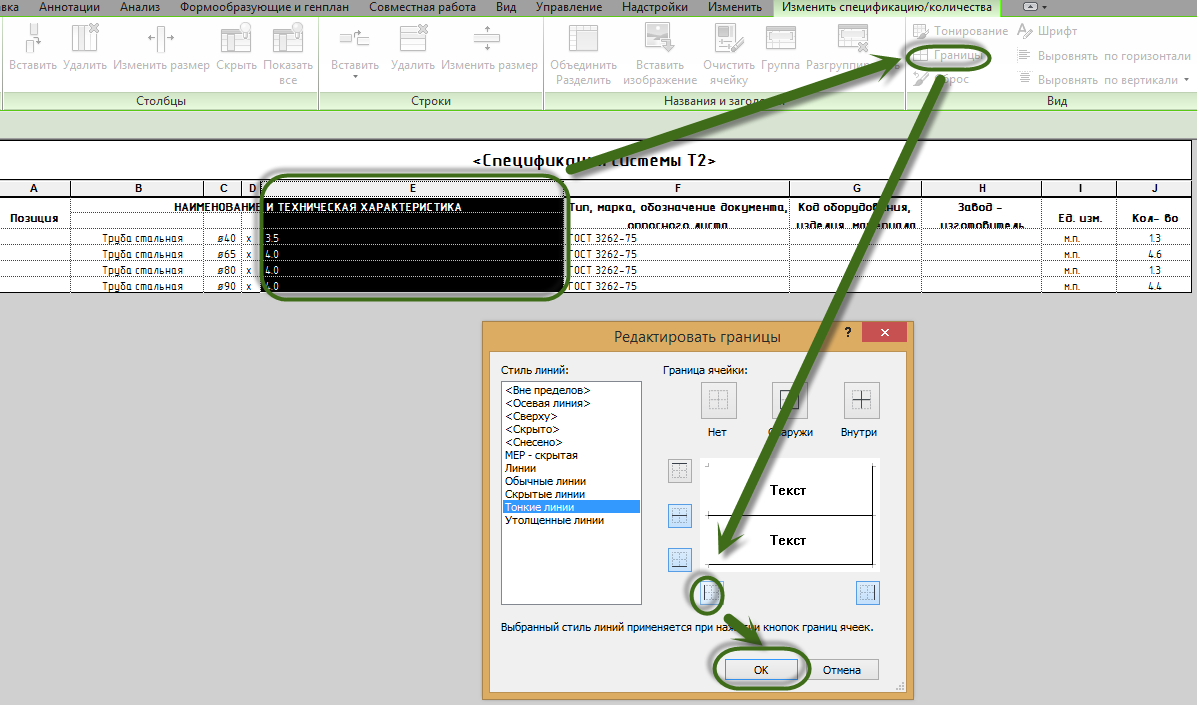
9. Устанавливаем невидимыми ненужные нам границы ячеек и выставляем ширину:


Получаем вот такую замечательную спецификацию, соответствующую ГОСТ.


среда, 2 октября 2013 г.

Быстрое соединение раскосов и поясов фермы в Revit

Вопрос "как быстро соединить раскосы с поясами фермы" задается очень часто.

Способ очень простой.
1.Скрываем саму ферму, оставляя видимыми пояса и раскосы.
2. Разблокируем пояса и раскосы.
3. Выделяем все пояса и выставляем примыкание в начале и в конце 150-300 мм.
4. Инструментом “Врезка” с включенным флажком “Несколько вырезов” кликаем раскос, пояс и остальные раскосы последовательно.
5. Выделяем все раскосы и выставляем для них отступ врезки = 0
 
Видео:

воскресенье, 10 февраля 2013 г.

Объединение параметров в спецификациях Revit

Вечный вопрос, как в Revit объединить несколько значений параметров в одной ячейке спецификации. Попробую объяснить как сделать это в полуавтоматическом режиме.

Итак, есть у нас свайное поле со сваям С-1, С-2 и т.д. которым присвоены номера по порядку забивки 1,2,3,4, и т.д. Нам нужно получить спецификацию, в которой указанно, какие позиции на схеме к каждой свае относятся, вот такого вида:
 Как нам это сделать?

Шаг 1.
Марку сваи задаем через "Тип", позицию сваи на схеме через "Маркировка".
Создаем спецификацию с нужными нам параметрами.
Выставляем сортировку сначала по полю "Тип", затем по полю "Маркировка".

Получаем спецификацию:

Шаг 2.
Добавляем дополнительный параметр для группирования.
Воспользуемся для этого любым, не используемым нами в данном семействе текстовым параметром типа, например параметром "Описание".

Шаг 3.
Вносим данные в добавленный параметр. С клавиатуры заносим позиции свай из правого столбца "Маркировка" в столбец "Описание".

Шаг 4.
Окончательно формируем таблицу спецификации. Убираем сортировку по "Маркировке" и скрываем столбец "Маркировка".


Получаем нужный нам вид спецификации:


среда, 9 января 2013 г.

Revit. Как создать рустовку на стене

Для интересующихся накидал миниурок


Значения экземпляров в массивах лучше ставить с запасом, экземпляры выходящие за граници стены автоматически удаляются.