Показаны сообщения с ярлыком Revit. Показать все сообщения

понедельник, 18 мая 2015 г.

Revit. Как добавить дополнительные столбцы к легенде ключевых пометок.

При создании Ведомости ключевых пометок у пользователей часто не получается добавить дополнительные столбцы. так как кнопка "Расчетное значение" не активна.

Разберем как это сделать:

 Кнопка "Расчетное значение" неактивна.
Создаем таблицу, выделяем любой столбец и нажимаем "Расчетный"

 Заполняем поля: Тип данных "Текст", значение " ".

Нажимаем "Изменить поля"
 Видим, что поле, которое мы превращали в расчетное, переместилось в "Доступные поля"
 Перемещаем его вновь в поля спецификации
Наслаждаемся результатом

Таким образом можно добавить сколько угодно пустых полей.

То-же в видео уроке:
http://youtu.be/2CpAbdyfkIo

суббота, 18 октября 2014 г.

Пара уроков по созданию и армированию ленточных фундаментов

Большое спасибо за обработку видео Сергею Белову

Процесс настройки арматуры в уроках не затронут, он подробно расписан тут: http://agepo.blogspot.com/2013/02/1.html

Revit для начинающих 1. Часть 1 Создание ленточного фундамента


Revit для начинающих . Часть 2 Армирование ленточного фундамента


суббота, 8 февраля 2014 г.

Создание спецификации с объединением текстовых и числовых параметров

Один из самых частых вопросов по спецификациям: «Как объединить текст и числовой параметр в одном поле спецификации?»
Как известно REVIT крайне скудно позволяет использовать в формулах тип данных «Текст», а спецификации крайне желательно видеть в таком виде:


Как выйти из данного положения?

Рассмотрим на примере спецификации трубопроводов. 

1. Задаем используемым нами типам трубопроводов, параметры для спецификации.


2. Создаем спецификацию трубопроводов.


3. Добавляем в спецификацию следующие доступные поля:


4. Назначаем поля "Внешний диаметр", "Внутренний диаметр" скрытыми.

5. Создаем расчетное значение параметра "Стенка трубы" 
формулой: (Внешний диаметр - Внутренний диаметр) / 2 мм


6. Создаем разделитель - Расчетное значение - Тип данных: "Текст" - Формула: "х"

Получаем спецификацию в таком виде:


7. Переименовываем поля.


8. Группируем ячейки.


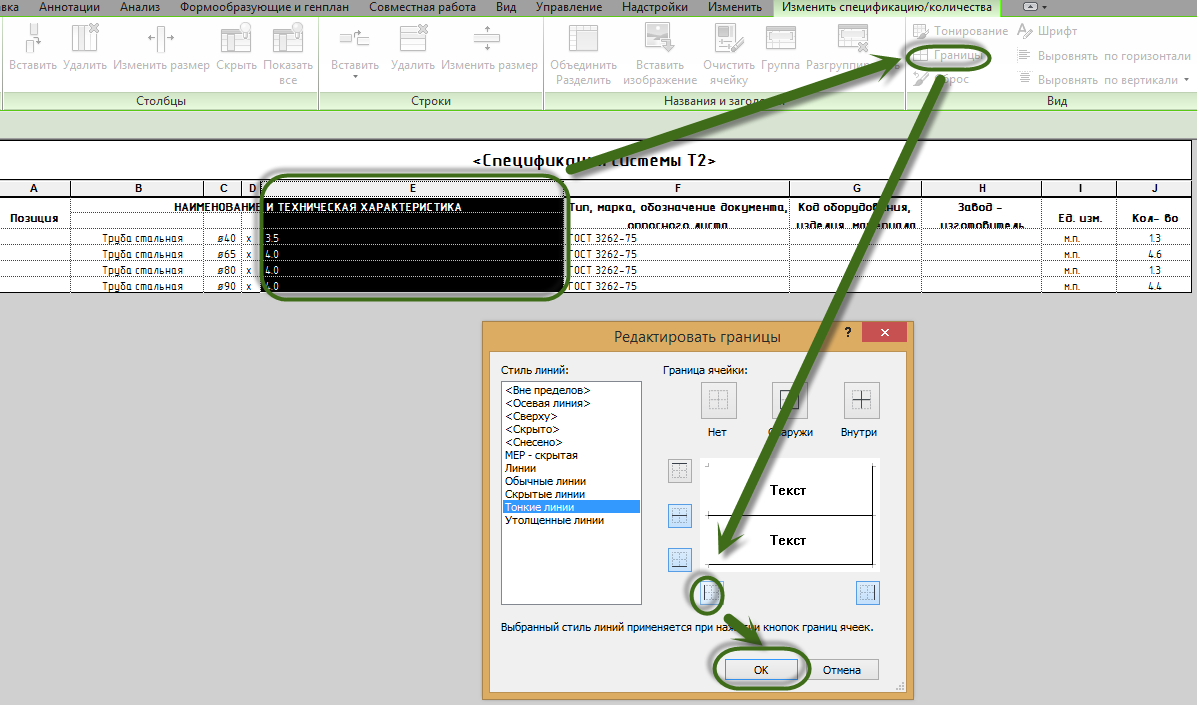
9. Устанавливаем невидимыми ненужные нам границы ячеек и выставляем ширину:


Получаем вот такую замечательную спецификацию, соответствующую ГОСТ.


среда, 2 октября 2013 г.

Быстрое соединение раскосов и поясов фермы в Revit

Вопрос "как быстро соединить раскосы с поясами фермы" задается очень часто.

Способ очень простой.
1.Скрываем саму ферму, оставляя видимыми пояса и раскосы.
2. Разблокируем пояса и раскосы.
3. Выделяем все пояса и выставляем примыкание в начале и в конце 150-300 мм.
4. Инструментом “Врезка” с включенным флажком “Несколько вырезов” кликаем раскос, пояс и остальные раскосы последовательно.
5. Выделяем все раскосы и выставляем для них отступ врезки = 0
 
Видео:

вторник, 19 февраля 2013 г.

Настройки шаблона для получения чертежей раздела КЖ по требованиям ГОСТ. Часть 2. Настройка спецификаций.


Создаем рамку групповой спецификации арматуры.
1.                  Создать семейство.
2.                  Выбираем шаблон семейства «Типовая аннотация»
3.                  Инструментами "Текст" и "Линия" рисуем шапку спецификации и 1ю строку.
4.                  Выделяем и группируем первую строку.
5.                  Размножаем первую строку инструментом массив.


Получаем спецификацию вот такого вида, без разбивки по маркам:

Заходим в типоразмеры в семействе и создаем параметры "Количество элементов в марке 1-7"

Создаем параметр "Количество позиций" и в поле "Формула" записываем:
 = Количество позиций в марке 1+Количество позиций в марке 2+Количество позиций в марке 3+Количество позиций в марке 4+Количество позиций в марке 5+Количество позиций в марке 6+Количество позиций в марке 7
Присваиваем массиву метку "Количество строк"


Инструментом "Линия" добавляем линии разделения марок.

Инструментом "Размер" привязываем линии разделения марок к шапке спецификации.
Создаем параметры привязки линий разделения марок Рм1 - Рм7.
В  в поле "Формула" записываем, для Рм1: = Количество позиций в марке 1*8,
для Рм2: =(Количество позиций в марке 1 + Количество позиций в марке 2 ) * 8 мм  и аналогично для следующих марок.
Сокращать выражения до вида Рм1 + Рм2+(Количество позиций в марке 3 * 8 мм) НЕ НУЖНО, будут ошибки в спецификации.


Присваиваем размерам линий разделения соответственно метки Рм1 - Рм-7


Сохраняем спецификацию в проект шаблона.
Получаем, вот такую спецификацию, в которой можно выводить произвольное количество позиций до семи марок.

 Создаем групповую спецификацию арматуры.


Настраиваем сортировку спецификации по имени сборки и по марке:


Настраиваем скрытие столбцов "Имя сборки" и "LX масса п.м."
Настраиваем вид спецификации, убираем рамку, линии сетки, заголовки и названия.
Настраиваем фильтрацию по сборкам


Выставляем на лист созданную нами ранее рамку групповой спецификации и накладываем на нее созданную нами спецификацию.


понедельник, 18 февраля 2013 г.

Настройки шаблона для получения чертежей раздела КЖ по требованиям ГОСТ. Часть 1. Настройка арматурных стержней.

Как и обещал, публикую пошаговую настройку шаблона для создания и оформления чертежей раздела КЖ по ГОСТ.

Для этого нам понадобится:
1. Добавить в арматурные стержни нужные нам общие параметры.
2. Создать и настроить спецификацию и групповую спецификацию на арматурные изделия.
3. Создать и настроить ведомость расхода стали.
4. Создать ведомость деталей.
5. Создать и настроить семейства маркировки арматуры.

Поскольку описание получилось довольно большим, публиковать буду частями.

Итак, первая часть, настройка параметров арматурных стержней.


1.1  Добавление общих параметров.

Заходим в общие параметры проекта и задаем дополнительные параметры:


Заходим в «Параметры проекта» и добавляем созданные нами параметры арматурным стержням как «Параметры типа»»


В диспетчере проектов переименовываем арматурные стержни согласно используемому сортаменту.
Заходим в свойства типа арматурного стержня и вносим значения добавленных нами параметров.


Чтобы ускорить этот процесс можно поступить следующим образом:


Создаем спецификацию арматуры

И в таблице спецификации заносим значения добавленных параметров.


Получаем арматурные стержни с требуемыми нам параметрами.